Logowanie
Po uruchomieniu programu wyświetlane jest okno autoryzacji.
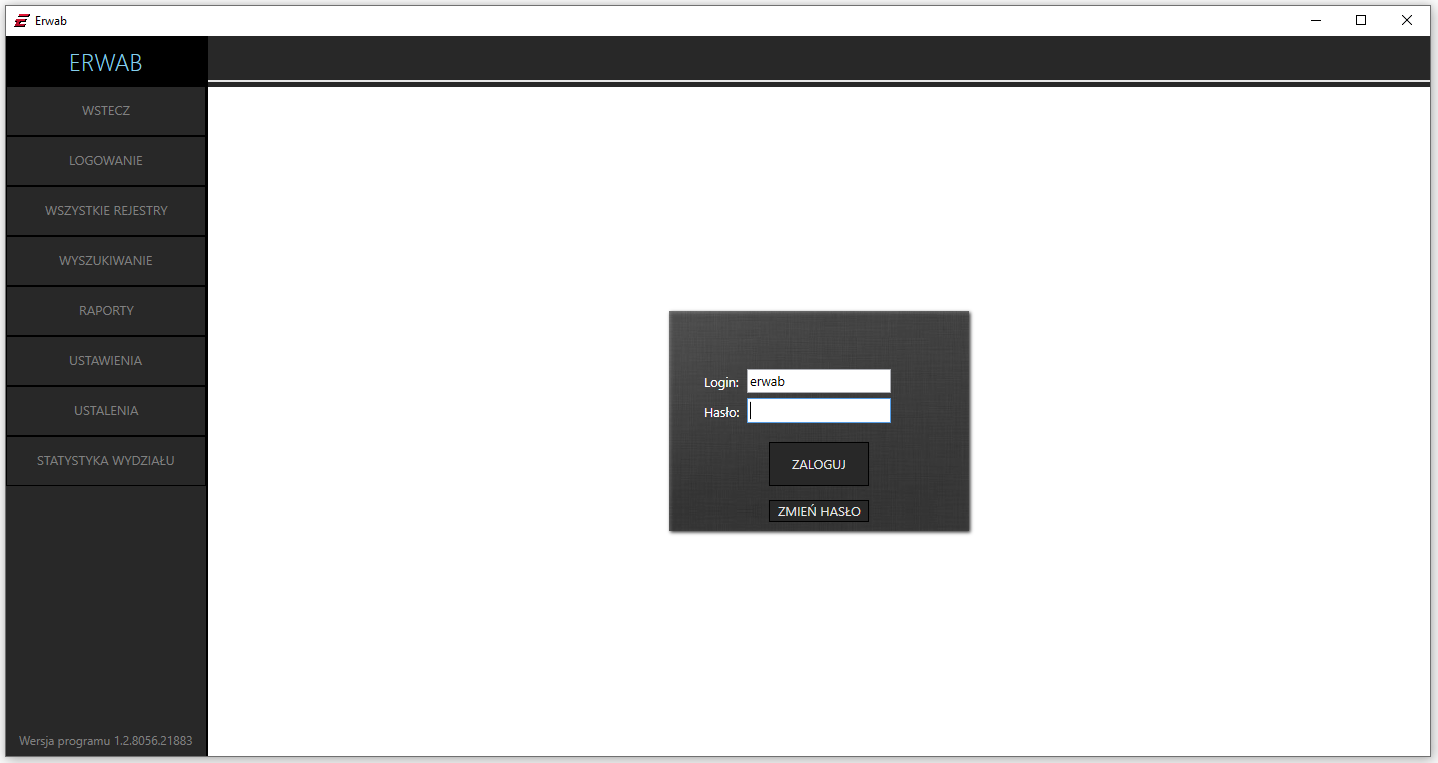
Aby zalogować się do systemu należy wprowadzić login i hasło użytkownika, a następnie użyć przycisku ZALOGUJ.
| Domyślnie pole tekstowe Login jest wypełniane loginem ostatnio zalogowanego użytkownika. |
Login i hasło jednorazowe jest przyznawane przez administratora sytemu. Podczas pierwszego logowania do systemu wymuszana jest zmiana hasła. Administrator może ustawić warunek, aby nowe hasło składało się z co najmniej 8 znaków, zawierało małe i wielkie litery oraz cyfry lub znaki specjalne. Ponadto administrator może ustawić wymuszanie zmiany hasła po upływie 30 dni.
W sytuacji kiedy użytkownik zapomni hasła, powinien zwrócić się do administratora o przyznanie nowego hasła jednorazowego. Po jego uzyskaniu należy powtórzyć proces zmiany hasła na własne.
| Użytkownik nie powinien zapisywać haseł na karteczkach i umieszczać ich w miejscach takich jak: pod klawiaturą, na monitorze lub pod blatem biurka; nie powinien używać swojej nazwy użytkownika jako hasła, a także swoich danych osobowych lub bliskich osób; nie powinien zapisywać haseł na dysku lokalnym komputera w katalogu, który nie jest zaszyfrowany; nie powinien przekazywać haseł osobom nieupoważnionym; nie powinien używać haseł, które łatwo odgadnąć np. Hasło123. |
Zmiana hasła
Okno autoryzacji pozwala również na zmianę hasła. Jest to możliwe po użyciu przycisku ZMIEŃ HASŁO. Wówczas zostanie wyświetlony formularz zmiany hasła.
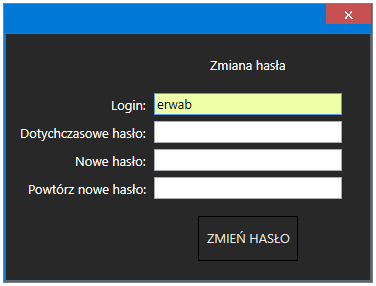
Aby dokonać zmiany hasła należy wprowadzić dotychczasowe lub jednorazowe hasło, dwukrotnie wprowadzić nowe hasło oraz zatwierdzić używając przycisku ZMIEŃ HASŁO.
| Nowe hasło musi się różnić od poprzedniego. |
Edycja spraw
Po zalogowaniu i wybraniu rejestru użytkownik zostaje przekierowany do okna listy spraw prowadzonych w tym rejestrze.
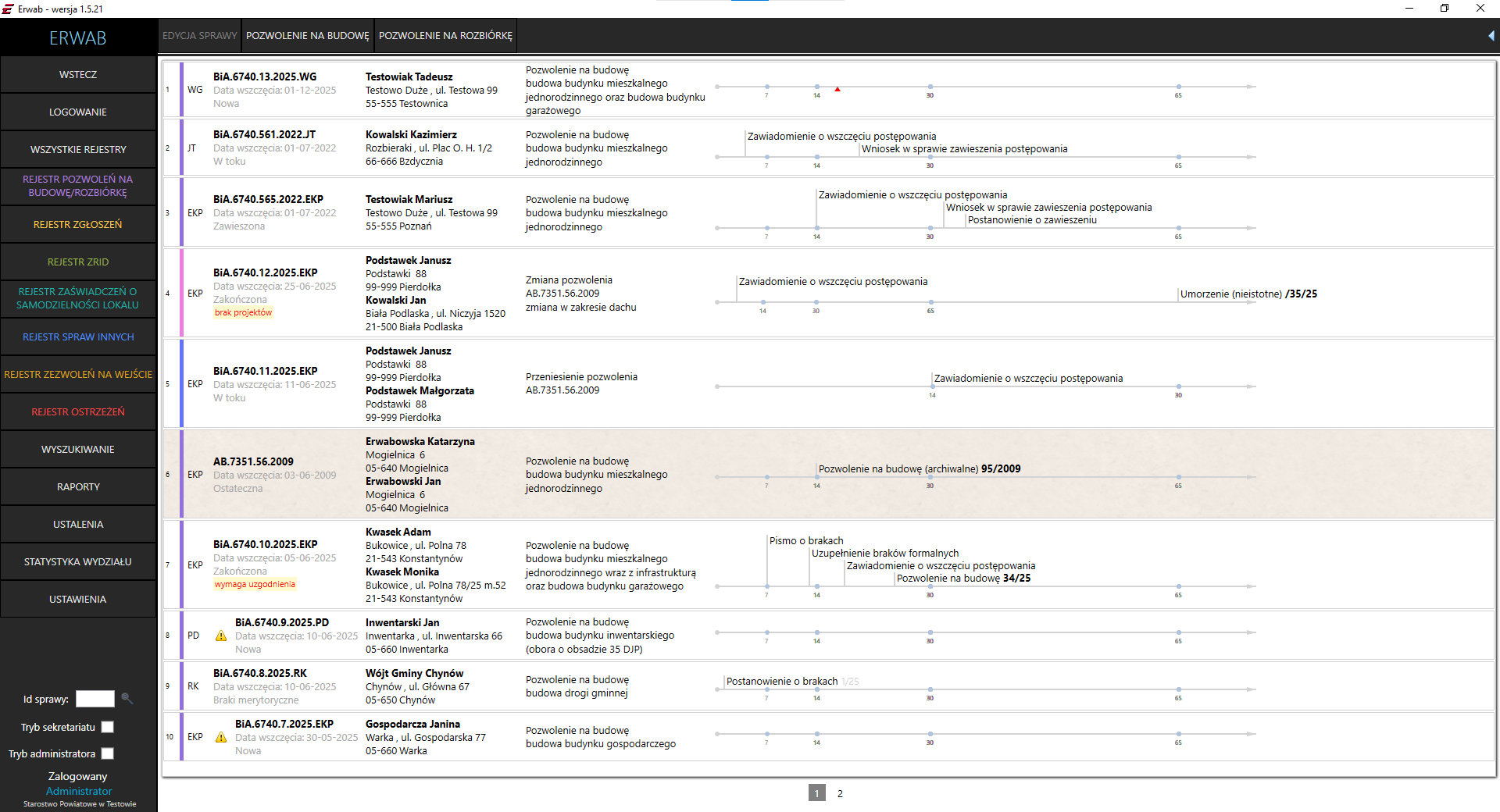
Lista spraw prezentuje podstawowe informacje dotyczące każdej sprawy oraz jej przebieg w formie osi czasu, obejmującej historię dodanych dokumentów. Aktualnie wybrana pozycja na liście jest wyróżniona graficznie poprzez obramowanie oraz wypełnienie pola inicjałów użytkownika kolorem przypisanym do danej grupy spraw. Sprawy "archiwalne" (załatwione przed wdrożeniem systemu) są oznaczone na liście spraw charakterystycznym beżowo-szarym tłem.

Wskaźnik obecnej daty  znajdujący sie na osi czasu pozwala na określenie upływu terminu natomiast informacja o dacie dokumentu zostaje uwidoczniona po najechaniu kursorem (Tooltip) na wybrany dokument.

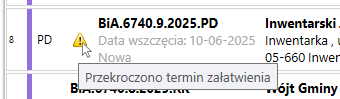
Na poszczególnych pozycjach listy spraw mogą sie pojawiać ostrzeżenia dotyczące zbliżających się terminów załatwienia lub przekroczenia terminu, a także wynikające z zarejestrowanych w systemie ostrzeżeń dotyczących np. nakazów rozbiórki itp. Treść ostrzeżenia zostaje uwidoczniona po najechaniu kursorem (Tooltip) na znak ostrzeżenia.
Użytkownik ma możliwość filtrowania listy wyświetlanych spraw poprzez wybór odpowiednich opcji w panelu filtrowania spraw, który jest rozwijany/zwijany za pomocą przycisku znajdującego się w prawym górnym rogu okna. Odpowiednia konfiguracja filtrów umożliwia zawężenie listy do spraw aktualnie prowadzonych.
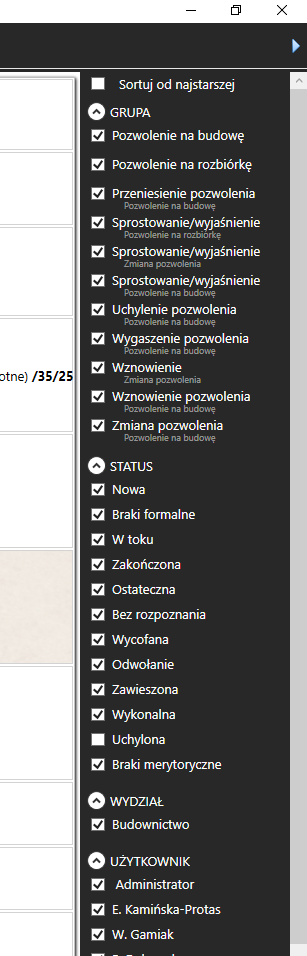
| Ustawienia filtra są zapamiętywane pomiędzy sesjami użytkownika, z wyjątkiem zakładki GRUPA. Po ponownym zalogowaniu wszystkie opcje w zakładce GRUPA są domyślnie zaznaczone. Rozwiązanie to ma na celu zapobieżenie nieumyślnemu wyłączeniu widoczności całej grupy spraw, co mogłoby prowadzić do pominięcia spraw i niedotrzymania wymaganych terminów. |
Aby rozpocząć edycję sprawy z odpowiedniego rejestru należy wybrać sprawę z listy i kliknąć przycisk EDYCJA SPRAWY z menu górnego lub dwukrotnie kliknąć w wybraną pozycję na liście. Użytkownik zostanie przekierowany do okna edycji sprawy. System pozwala na elastyczną konfigurację, pozwalając na dostosowanie zakresu danych do potrzeb konkretnego wydziału oraz konkretnego rodzaju spraw.
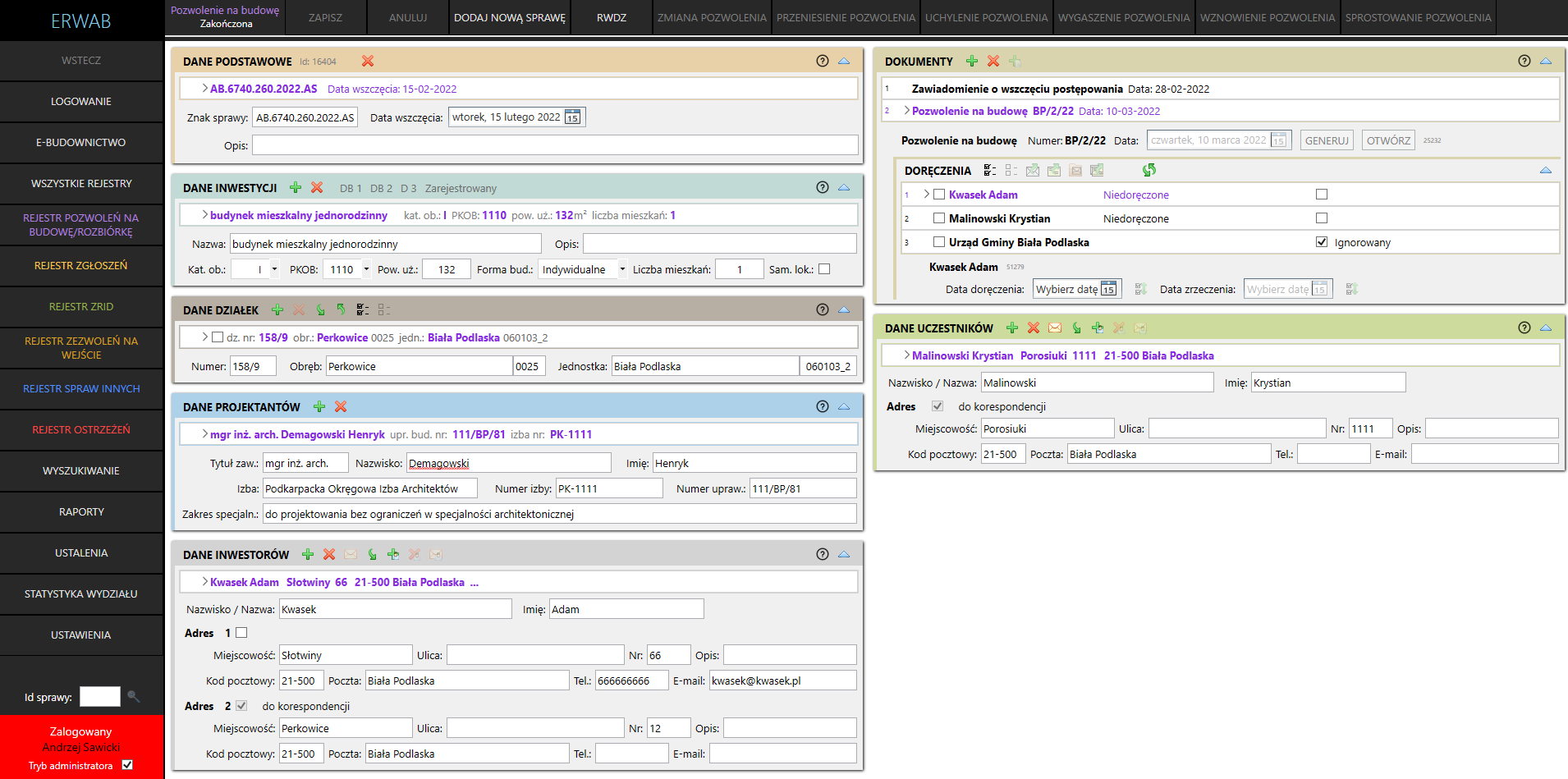
Okno edycji sprawy zostało podzielone na konfigurowalne sekcje, które umożliwiają dopasowanie zakresu danych niezbędnych do prowadzenia sprawy. Opis poszczególnych sekcji okna edycji sprawy znajduje się w kolejnych rozdziałach.