Edycja dokumentów

Pasek narzędziowy

Pasek narzędziowy zawiera:
-
nazwę sekcji - nazwa może zostać zmieniona w trybie administratora poprzez:
Ustawienia > Grupy spraw > Sekcje, -
przyciski standardowe sekcji (różnice opisano poniżej),
-
 przycisk pozwalający na dodanie informacji o publikacji dokumentu,
Przyciski standardowe sekcji posiadają zmodyfikowaną funkcjonalność:
-
przycisk pozwalający na usunięcie dokumentu wymaga użycia klawisza
Ctrl, -
przycisk dodawania powoduje rozwinięcie formularza wyboru dodawanego dokumentu.
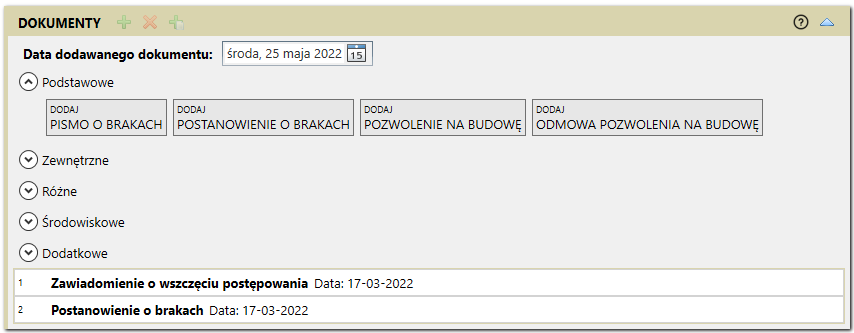
Formularz wyboru dodawanego dokumentu pozwala na ustawienie daty oraz pozwala na wybór dokumentu spośród zdefiniowanych kategorii.
Formularz edycji wpisu

Formularz edycji zawiera
-
pole etykiety -
Nazwa -
pole etykiety -
Numer -
pole daty -
Data -
przycisk -
Generuj -
przycisk -
Otwórz
Etykieta Nazwa zawiera informację o nazwie dokumentu.
Etykieta Numer zawiera informację o numerze dokumentu.
Pole Data pozwala na modyfikację daty dokumentu.
Przycisk Generuj pozwala na wygenerowanie dokumentu do postaci pliku *docx.
Przycisk Otwórz pozwala na otworzenie dokumentu z pliku *docx.
Podsekcje
Podsekcja DORĘCZENIA
W zależności od tego, czy dla dokumentu występuje konieczność doręczenia, może być również widoczna podsekcja DORĘCZENIA. Wpisy w sekcji doręczenia są dodawane automatycznie.

Pasek narzędziowy

Pasek narzędziowy podsekcji zawiera:
-
nazwę podsekcji
-
przycisk zaznaczenia wszystkich pozycji
-
przycisk odznaczenia wszystkich pozycji
-
przycisk generowania koperty
-
przycisk generowania zwrotnego potwierdzenia odbioru
-
przycisk generowania korespondencji na podstawie indywidualnego szablonu
-
przycisk wspólnego generowania koperty i zwrotnego potwierdzenia odbioru
-
przycisk generowania raportu pocztowego dla wybranych doręczeń

-
przycisk odświeżenia doręczeń (w przypadku zmiany wnioskodawcy lub stron postępowania)
Formularz edycji podsekcji DORĘCZENIA
Formularz edycji zawiera
-
etykietę z nazwą adresata
-
pole daty -
Data doręczenia -
przycisk ustawienia wybranej daty doręczenia wszystkim zaznaczonym pozycjom
-
pole daty -
Data zrzeczenia -
przycisk ustawienia wybranej daty zrzeczenia wszystkim zaznaczonym pozycjom
Lista doręczeń pozwala na oznaczenie doręczenia jako "Ignorowany", dzięki czemu pozycja ta nie jest brana pod uwagę przy obliczaniu terminów.
Podsekcja PUBLIKACJE
W zależności od tego, czy dla dokumentu występuje konieczność publikacji, może być również widoczna podsekcja PUBLIKACJE. Kolejne wpisy w tej sekcji są dodawane poprzez dodanie publikacji dla wybranego dokumentu w sekcji DOKUMENTY.
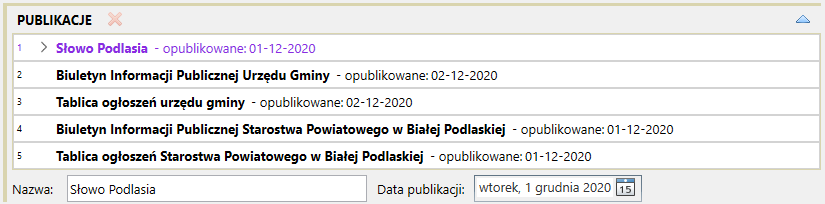
Podsekcje odnoszą się do zaznaczonego dokumentu i mogą zawierać wiele wpisów.
Walidacja danych
Walidacja obejmuje pola dat i uniemożliwia dodanie dokumentów w sposób niewłaściwy.
Generowanie dokumentów
Generowanie dokumentów odbywa się na zasadzie zastąpienia znaczników lub grup znaczników w szablonie dokumentu danymi zawartymi w sprawie.
Poniżej zamieszczono listę standardowych znaczników oraz wskazano odpowiadające im dane.
Znacznik |
Opis |
$dptAddress |
Wydział > Adres > Ulica |
$dptName |
Wydział > Ogólne > Nazwa wydziału |
$dptFullName |
Wydział > Ogólne > Pełna nazwa |
$dptBranchName |
Wydział > Ogólne > Nazwa oddziału |
$dptPost |
Wydział > Adres > Poczta |
$urPNumber |
Użytkownik > Ogólne > Numer telefonu |
$urRoom |
Użytkownik > Ogólne > Numer pokoju |
$urFullName |
Nieaktywne - Użytkownik > Ogólne > Imię + Nazwisko |
$dptFNumber |
Wydział > Adres > Numer faksu |
$dptEmail |
Wydział > Adres > Adres email |
$dptOfficeRoom |
Wydział > Adres > Numer pokoju |
$dtCity |
Wydział > Adres > Siedziba |
$dtDate |
Data dokumentu |
$mrStat |
Nazwa statusu sprawy - Status > Ogólne > Nazwa |
$mrId |
Numer identyfikacyjny sprawy |
$mrSign |
Znak sprawy |
$mrGroup |
Nazwa grupy do której należy sprawa - Grupa spraw > Ogólne > Nazwa |
$dtNumber |
Numer dokumentu |
$dtName |
Nieaktywne Nazwa rodzaju dokumentu - Rodzaj dokumentu > Ogólne > Nazwa dokumentu |
$dtUser |
Nazwa użytkownika dodającego dokument - Użytkownik > Ogólne > Stanowisko + Imię + Nazwisko |
$mrApplDate |
Data wniosku |
$blNumber |
Numer dziennika budowy |
$blDate |
Data wydania dziennika budowy |
$blKpNumber |
Numer KP (pokwitowanie zapłaty za dziennik) |