Struktura systemu
W strukturze systemu ERWAB zostały wyodrębnine następujące elementy:
-
Użytkownik - osoba posiadająca uprawnienia do użytkowania systemu.
-
Sprawa - zestaw danych opisujących sprawę administracyjną (dotyczących okoliczności prawnych i faktycznych, w których organ administracji publicznej stosuje normę prawa administracyjnego w celu udzielania żądanego uprawnienia albo w postaci obciążenia z urzędu określonym obowiązkiem.
-
Grupa spraw - zestaw Spraw wydzielony z danej klasy w jednolitym rzeczowym wykazie akt.
-
Sekcja - zestaw danych wydzielony w ramach Sprawy lub w ramach elementu konfiguracji.
-
Status - stan Sprawy zarejestrowanej w systemie ERWAB pozwalający na udostępnienie Użytkownikowi funkcji stosownych do tego stanu.
-
Rejestr - zestaw spraw z jednej lub kilku Grup spraw o podobnej charakterystyce prowadzonego postępowania administracyjnego.
-
Wydział - komórka organizacyjna urzędu, wyodrębniona ze względu na zakres działania, do której przypisano Użytkowników oraz Rejestry.
-
Dokument - odpowiednik dokumentu papierowego lub elektronicznego znajdujacego się w aktach sprawy (z pominięciem wniosku i załączników do wniosku) dodawany w toku prowadzonej sprawy.
-
Rodzaj dokumentu - zestaw parametrów opisujących dokument.
-
Numeracja - element zapewniający wspólną numerację (nadawanie kolejnych numerów w roku kalendarzowym) dla różnych Rodzajów dokumentów.
Układ okna programu
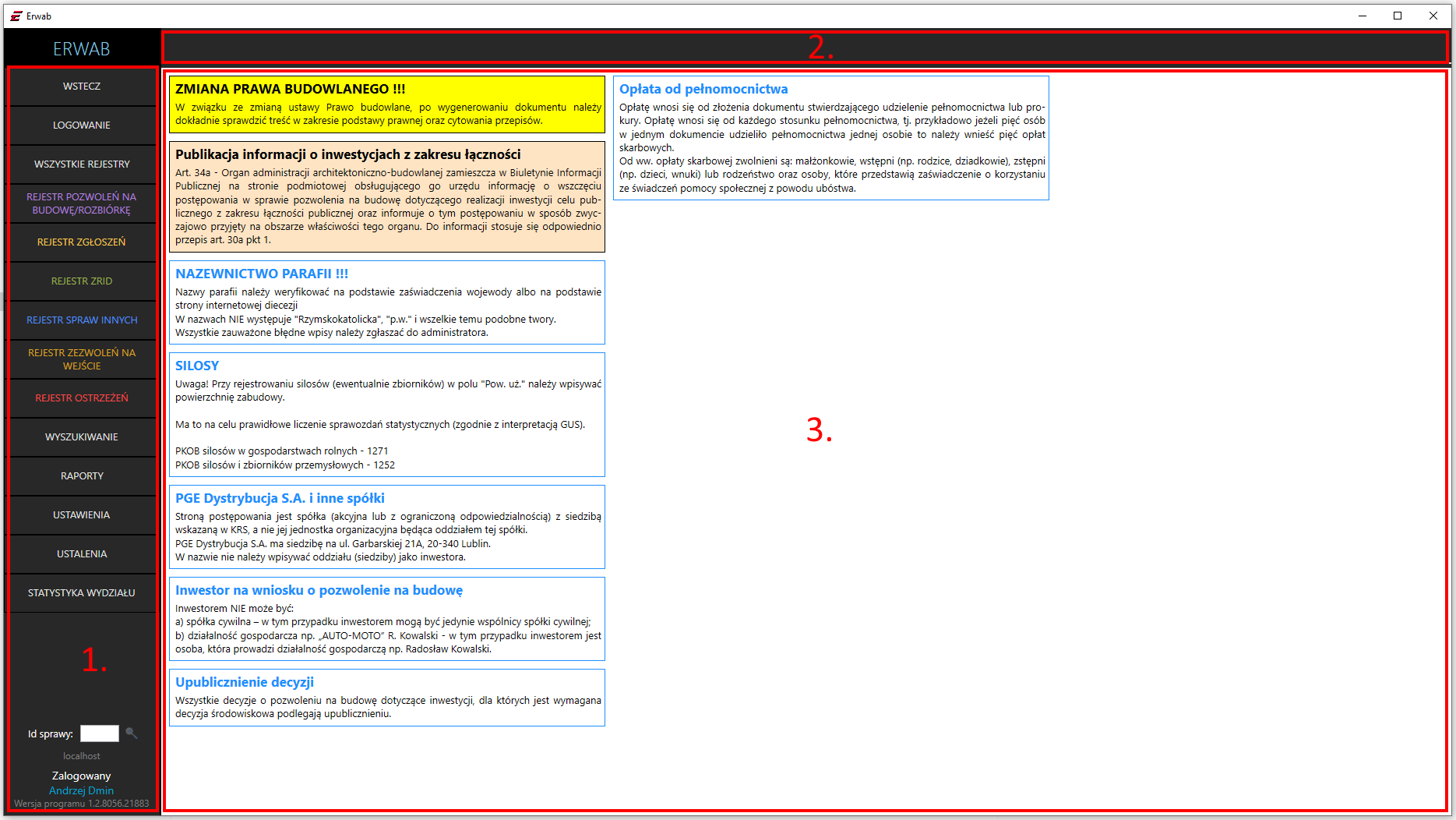
Okno programu zostało podzielone na trzy obszary:
-
Menu główne
-
Menu obszaru roboczego
-
Obszar roboczy
Menu główne
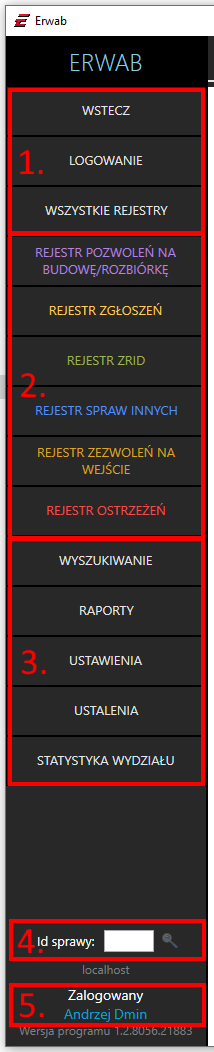
Menu główne to obszar, w którym zostały umieszczone przyciski udostępniające funkcje programu. Dostępność funkcji jest uzależniona od uprawnień użytkownika oraz przypisanych mu rejestrów.
-
Funkcje podstawowe.
-
WSTECZ - wyświetla w obszarze roboczym poprzedni widok.
-
LOGOWANIE - wyświetla w obszarze roboczym widok logowania.
-
WSZYSTKIE REJESTRY - wyświetla w obszarze roboczym listę spraw ze wszystkich rejestrów.
-
-
Rejestry zdefiniowane dla użytkownika.
-
Przyciski rejestrów zdefiniowanych dla użytkownika wyświetlają w obszarze roboczym listę spraw z wybranego rejestru.
-
-
Funkcje dodatkowe.
-
WYSZUKIWANIE - wyświetla w obszarze roboczym widok wyszukiwania spraw.
-
RAPORTY - wyświetla w obszarze roboczym widok generowania raportów.
-
USTAWIENIA - wyświetla w obszarze roboczym widok ustawień programu.
-
USTALENIA - wyświetla w obszarze roboczym widok ustaleń wydziałowych.
-
STATYSTYKA WYDZIAŁU - wyświetla w obszarze roboczym widok statystyki wydziałowej.
-
-
Pole wyszukiwania sprawy według identyfikatora.
-
Pozwala na wyszukanie sprawy według wprowadzonego identyfikatora.
-
-
Informacja o zalogowanym użytkowniku.
-
Wyświetla imię i nazwisko zalogowanego użytkownika.
-
| Wszystkie funkcje posiadają skróty klawiaturowe pozwalające na pracę z systemem bez użycia myszy. |
Menu obszaru roboczego
Menu obszaru roboczego zawiera przyciski udostępniające funkcjonalność odpowiednią do wybranego widoku w obszarze roboczym.
Menu listy spraw z wybranego rejestru
Menu listy spraw zawiera przyciski pozwalające na edycję wybranej sprawy lub utworzenie nowej sprawy z wybranej grupy spraw. Ponadto przycisk po prawej stronie menu pozwala na otworzenie panelu filtru spraw.

-
EDYCJA SPRAWY - przycisk pozwalający na przejście do widoku edycji sprawy, wybranej z listy spraw.
-
POZWOLENIE NA … - przyciski widoczne stosownie do zadeklarowanych grup spraw, pozwalające na utworzenie nowej sprawy z danej grupy spraw.
-
Przycisk pozwalający otworzyć panel filtru spraw.
| Po najechaniu na przycisk kursorem wyświetlana jest podpowiedź dotycząca funkcji przycisku. |
Menu edycji sprawy
Menu edycji sprawy zawiera informację, do jakiej grupy należy bieżąca sprawa oraz jaki ma obecnie status. W zależności od statusu, wyświetlana jest informacja z jaką datą został zmieniony status sprawy. Oprócz tych informacji, menu edycji sprawy zawiera przyciski pozwalające na zapisanie zmian ZAPISZ, anulowanie wprowadzonych zmian ANULUJ, utworzenie nowej sprawy DODAJ NOWĄ SPRAWĘ, przejście do widoku rejestru RWDZ, oraz na utworzenie nowej sprawy z grupy spraw powiązanych z bieżącą sprawą.

| Przyciski są aktywne lub nie w zależności od stanu sprawy. |
Menu rejestru RWDZ
Menu rejestru RWDZ pozwala na wypełnienie formularza RWDZ danymi wybranej sprawy. Naciśnięcie przycisku WYPEŁNIJ FORMULARZ RWDZ DANYMI SPRAWY: … spowoduje wypełnienie większości pól formularza znajdującego się na stronie internetowej rejestru RWDZ.

Menu wyszukiwania
Menu wyszukiwania spraw pozwala na wyszukanie spraw według kryteriów określonych w widoku wyszukiwania.

Po użyciu przycisku SZUKAJ lub naciśnięciu klawisza Enter obszar roboczy zostanie przełączony na widok listy znalezionych spraw. Wówczas menu zostanie zmienione na pozwalające na edycję wybranej sprawy EDYCJA SPRAWY, generowanie raportu RAPORT lub metryki sprawy METRYKA SPRAWY.

