Funkcje standardowe
Pasek narzędzi
Wszystkie sekcje (w ramach konfiguracji oraz w ramach edycji sprawy) posiadają przyciski, które maja analogiczną funkcjonalność:
-
 przycisk pozwalający na dodanie nowego wpisu w ramach sekcji,
 -
 przycisk pozwalający na usunięcie wybranego wpisu,
 -
 przycisk pozwalający na przejście do dokumentacji technicznej (dotyczącej tej sekcji),
 -
 przycisk pozwalający na dezaktywację wybranej pozycji (zwinięcie formularza edycji).
Poza standardowymi przyciskami, sekcje zawierają inne przyciski, stosowne do ich funkcjonalności. Wszystkie przyciski posiadają opis widoczny po najechaniu kursorem na przycisk (Tooltip).
Lista wpisów
W każdej sekcji zaznaczony wpis jest podświetlony kolorem fioletowym:  , oznaczony znacznikiem
  oraz, w przypadku gdy dokonano zmian lub jest to nowy nie zapisany wpis, jest dodatkowo oznaczony symbolem
  oznaczającym, że zmiany nie zostały jeszcze zapisane.
Nawigacja
Wszystkie sekcje pozwalają na nawigację klawiszem Tab co pozwala na przechodzenie do kolejnych pól za pomocą klawiatury.
Podpowiedzi
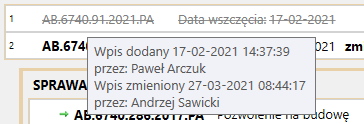
Każda pozycja na liście wpisów posiada opis widoczny po najechaniu kursorem (Tooltip) zawierający informacje dotyczące użytkownika oraz czasu dodania i zmiany wpisu.
Pola tekstowe posiadają zazwyczaj rozwijaną dolną listę podpowiedzi, zawierającą dane słownikowe lub dane, które zostały wcześniej wprowadzone do systemu.

Wybór pozycji z listy może się odbywać za pomocą myszy lub za pomocą klawiatury. Po pojawieniu się listy, naciśnięcie klawisza Kursor w dół powoduje przejście do listy. Następnie klawiszami Kursor w dół lub Kursor w górę należy wybrać pozycję i nacisnąć klawisz Enter.
Niektóre pola tekstowe dodatkowo posiadają boczną listę podpowiedzi zawierającą kompletne wpisy dla danej sekcji, które zostały wcześniej wprowadzone do systemu.
Aby zrezygnować z wyboru pozycji z listy należy nacisnąć przycisk Esc.
|
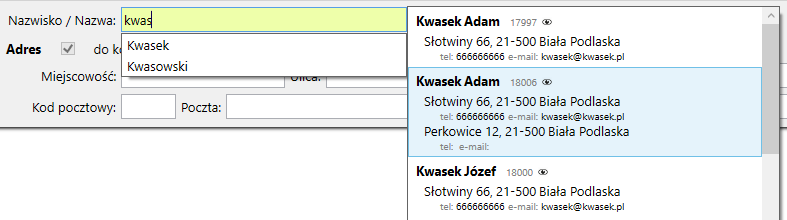
Wybór pozycji z listy może się odbywać za pomocą myszy lub za pomocą klawiatury. Po pojawieniu się bocznej listy, naciśnięcie klawisza Kursor w prawo powoduje przejście do listy. Następnie klawiszami Kursor w dół lub Kursor w górę należy wybrać pozycję i nacisnąć klawisz Enter. Zostaną wówczas uzupełnione wszystkie pola formularza.
Aby zrezygnować z wyboru pozycji z listy należy nacisnąć przycisk Esc.
Walidacja danych
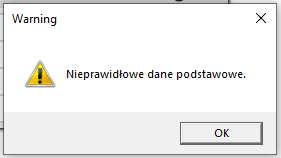
Walidacja danych przeprowadzana jest podczas zapisu sprawy. W przypadku błędnych wpisów sprawa nie jest zapisywana, a użytkownik jest informowany poprzez wyskakujące okno ostrzegawcze oraz poprzez oznaczenie pól z błędnymi danymi.
Każde pole z błędnymi danymi posiada opis błędu widoczny po najechaniu kursorem (Tooltip).

Generowanie dokumentów
Poniżej zamieszczono listę standardowych znaczników oraz wskazano odpowiadające im dane.
Znacznik |
Opis |
$dptAddress |
Wydział > Adres > Ulica |
$dptName |
Wydział > Ogólne > Nazwa wydziału |
$dptFullName |
Wydział > Ogólne > Pełna nazwa |
$dptBranchName |
Wydział > Ogólne > Nazwa oddziału |
$dptPost |
Wydział > Adres > Poczta |
$urPNumber |
Użytkownik > Ogólne > Numer telefonu |
$urRoom |
Użytkownik > Ogólne > Numer pokoju |
$urFullName |
Nieaktywne - Użytkownik > Ogólne > Imię + Nazwisko |
$dptFNumber |
Wydział > Adres > Numer faksu |
$dptEmail |
Wydział > Adres > Adres email |
$dptOfficeRoom |
Wydział > Adres > Numer pokoju |
$dtCity |
Wydział > Adres > Siedziba |
$dtDate |
Data dokumentu |
$mrStat |
Nazwa statusu sprawy - Status > Ogólne > Nazwa |
$mrId |
Numer identyfikacyjny sprawy |
$mrSign |
Znak sprawy |
$mrGroup |
Nazwa grupy do której należy sprawa - Grupa spraw > Ogólne > Nazwa |
$dtNumber |
Numer dokumentu |
$dtName |
Nieaktywne Nazwa rodzaju dokumentu - Rodzaj dokumentu > Ogólne > Nazwa dokumentu |
$dtUser |
Nazwa użytkownika dodającego dokument - Użytkownik > Ogólne > Stanowisko + Imię + Nazwisko |
$mrApplDate |
Data wniosku |
$blNumber |
Numer dziennika budowy |
$blDate |
Data wydania dziennika budowy |
$blKpNumber |
Numer KP (pokwitowanie zapłaty za dziennik) |