Konfiguracja rodzajów dokumentów
Aby dodać rodzaj dokumentu należy w zakładce "Rodzaje dokumentów" użyć przycisku  . Po dodaniu rodzaju dokumentu pojawi się pusty wpis na liście. Należy uzupełnić niezbędne dane, a następnie użyć przycisku ZAPISZ znajdującego się w menu obszaru roboczego. Aby anulować wprowadzone zmiany należy użyć przycisku ANULUJ.
|
Aby dodać rodzaj dokumentu należący do wybranej grupy spraw należy zaznaczyć którykolwiek rodzaj dokumentu należący do tej grupy, a następnie użyć przycisku .
|
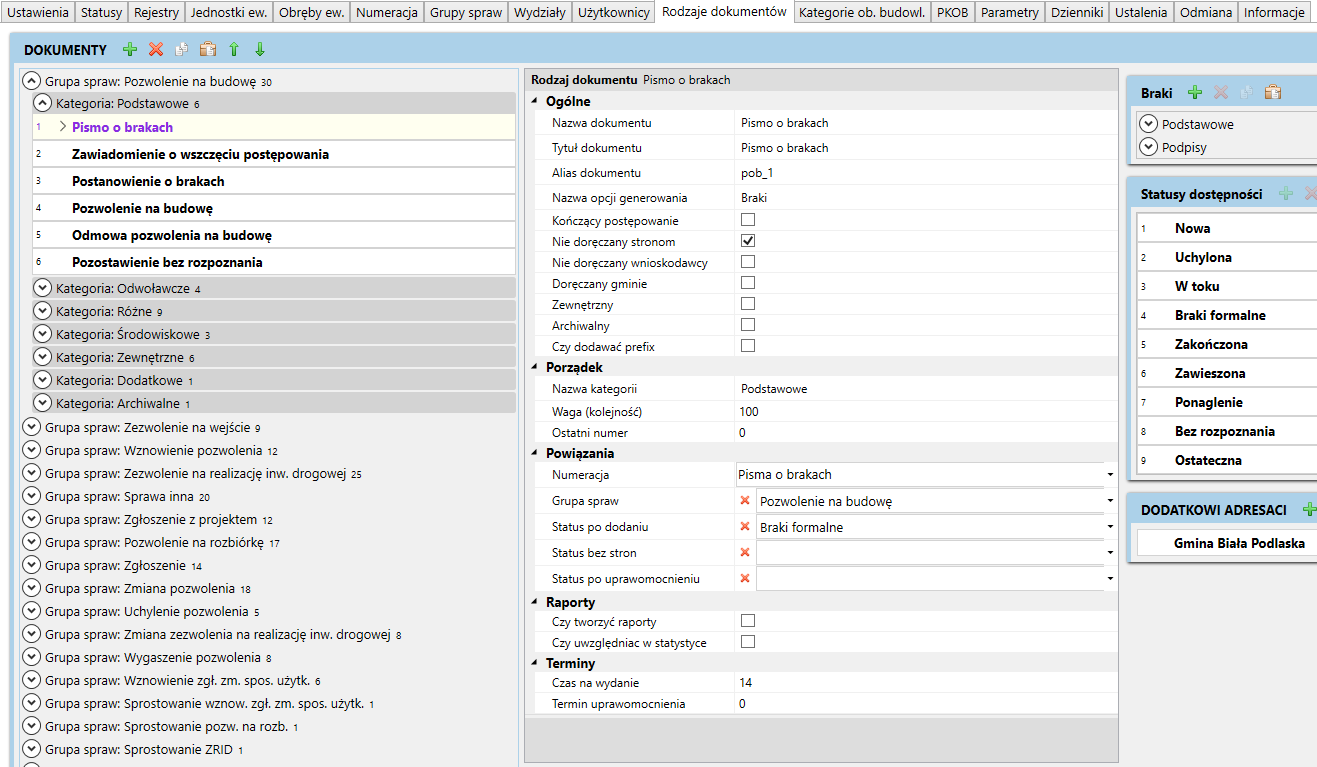
Lista rodzajów dokumentów jest podzielona pod względem grupy spraw do której należy oraz pod względem kategorii, do której rodzaj dokumentu należy w ramach danej grupy spraw. Aby edytować rodzaj dokumentu należy zaznaczyć pozycję na liście, a następnie wprowadzić zmiany w parametrach. Po wprowadzeniu zmian należy dokonać zapisu przyciskiem ZAPISZ.
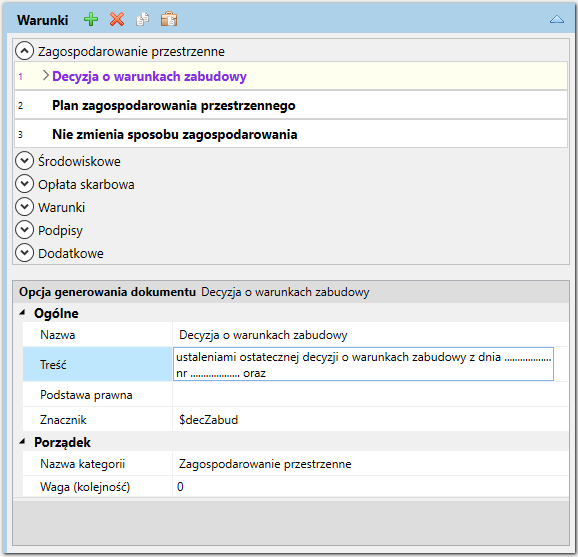
Wybrany rodzaj dokumentu może być powiązany z odpowiednimi opcjami generowania dokumentu (dostępnymi w formularzu generowania dokumentów). Dla każdej opcji generowania można nadać nazwę, treść, podstawę prawną oraz znacznik który zostanie zastąpiony podczas generowania dokumentu na podstawie szablonu. Opcje generowania mogą zostać przyporządkowane do odpowiedniej kategorii.
| Treść opcji generowania dokumentów może zawierać znaczniki dostępne w zakładce "Parametry" np. "… podlega podaniu do publicznej wiadomości zgodnie z art. 72 ust. 6 ustawy $legalBasisUS." |
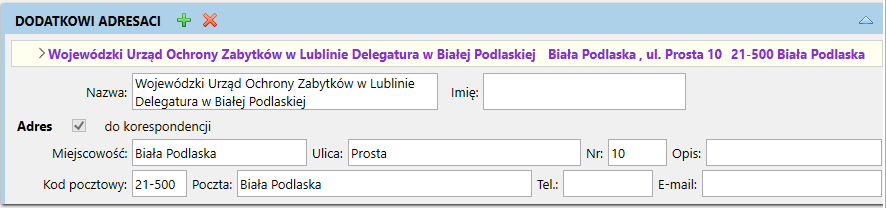
Do każdego rodzaju dokumentu można przypisać stałych adresatów, dla których będą tworzone doręczenia.
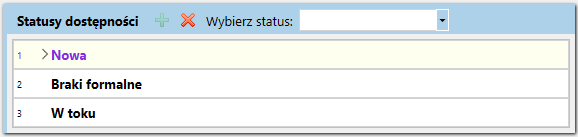
Określenie statusów dostępności rodzaju dokumentu pozwala na ograniczenie możliwości dodawania dokumentu, stosownie do statusu sprawy.